
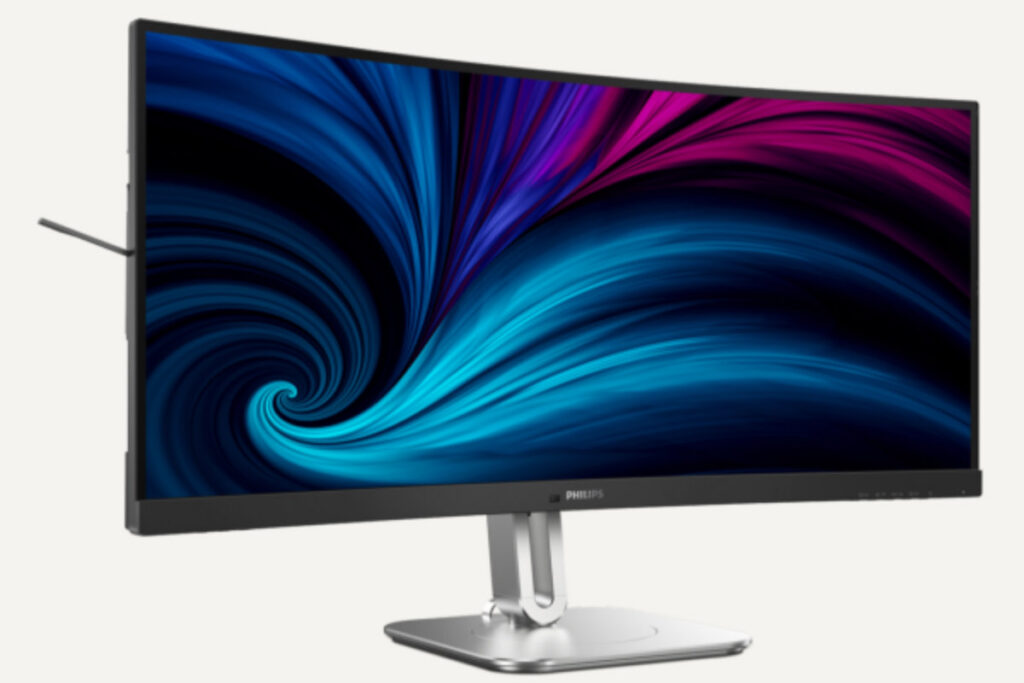
Philips brengt de 34B2U5900C uit, een gebogen zakelijke monitor van 34 inch met Dual Mode. Met een aparte knop op het scherm wissel je tussen twee standen: 5120 bij 2160 pixels met 120 beelden per seconde, of 2560 bij 1080 pixels met 240 beelden per seconde. Het paneel is van het VA-type met een kijkhoek van 178 graden en draagt het keurmerk DisplayHDR 400. Via USB-C gaan beeld, data en tot 140 watt stroom over één kabel, en er zit een USB-hub, een netwerkaansluiting en een KVM-schakelaar in die je met drie keer Ctrl bedient. De monitor is Calman Ready voor kalibratie, heeft sensoren voor aanwezigheid en omgevingslicht, is in hoogte verstelbaar en heeft een haakje voor je koptelefoon. De adviesprijs is €524 en hij ligt deze maand in de winkel.
Wat Dual Mode precies doet
De term komt uit de gamingwereld en is in zakelijke monitoren nieuw, dus het loont om hem uit elkaar te halen. Een scherm heeft normaal gesproken één vaste resolutie en één maximale beeldsnelheid; hier krijg je twee combinaties waartussen je met een knop wisselt.
De truc zit in de getallen. 5120 gedeeld door twee is precies 2560, en 2160 gedeeld door twee is precies 1080. In de snelle stand wordt elk beeldpunt dus weergegeven door een blokje van twee bij twee echte pixels. Dat is een deling zonder rest, en daardoor hoeft er niets te worden uitgerekend of uitgesmeerd. Een monitor die een resolutie moet tonen die niet netjes op zijn pixelraster past, maakt daar een wazig compromis van; dat gebeurt hier niet.
Waar die dubbele snelheid vandaan komt
Dat je met minder pixels sneller kunt, klinkt logisch maar het mechanisme is preciezer dan dat. Een beeldscherm ververst regel voor regel, van boven naar beneden.
Bij 2160 beeldlijnen redt de elektronica dat 120 keer per seconde. Halveer je het aantal lijnen naar 1080, dan is diezelfde elektronica in dezelfde tijd twee keer door het scherm heen: 240 keer per seconde. Je betaalt de snelheid dus letterlijk met resolutie, en niet met een kunstgreep. Reken je het door in beeldpunten per seconde, dan is de snelle stand zelfs lichter: 0,66 miljard tegen 1,33 miljard in de scherpe stand. De monitor doet in de snelle stand dus minder werk, niet meer.
Waarom dit anders is dan de snelle standen op gamingtelevisies
Er bestaat een verwante functie op televisies die er van buiten hetzelfde uitziet en die je anders moet beoordelen. Daar wordt een verdubbelde beeldsnelheid vaak gehaald door alleen het aantal beeldlijnen te halveren en de breedte gelijk te houden.
Het beeld past dan niet meer één op één op het pixelraster van het paneel en wordt zichtbaar zachter. Bij Dual Mode halveren beide richtingen tegelijk, waardoor dat raster intact blijft. Dat verschil is precies de reden dat Philips dit als werkfunctie durft te verkopen en niet alleen als gamingtrucje. Je levert scherpte in, maar je krijgt er geen vervorming of onscherpte voor terug.
Wanneer je welke stand wilt
De praktische vraag is wanneer je die knop eigenlijk indrukt, en eerlijk gezegd zal dat niet vaak zijn. Voor spreadsheets, documenten, code, foto’s en video werk je in de scherpe stand, en die is met 120 beelden per seconde al vloeiender dan de 60 die op de meeste kantoormonitoren staat.
De snelle stand is bedoeld voor situaties waarin beweging vloeiend moet blijven en detail er minder toe doet: live dashboards die continu bijwerken, bewakingsbeelden, trainingssimulaties en, zoals Philips zelf schrijft, een enkele gamesessie. Voor het merendeel van het kantoorwerk blijf je gewoon in de hoge resolutie zitten. Dat maakt de functie niet nutteloos, maar het is wel goed om te weten dat dit een schakelaar is die je een paar keer per maand gebruikt en niet een paar keer per uur.
Dit scherm is scherper dan een gewone ultrawide
Het getal dat het prijsverschil met goedkopere 34-inchers verklaart, staat nergens in het persbericht. Verdeel 5120 pixels over een beeld van bijna 80 centimeter breed en je komt uit op ongeveer 164 pixels per inch.
De gangbare ultrawide van dezelfde maat heeft 3440 bij 1440 pixels en komt daarmee op 110. Dat verschil zie je niet in een film maar wel in tekst: letters worden gladder en je kunt kleinere lettergroottes comfortabel lezen, wat op een scherm waarop je acht uur per dag documenten bekijkt het punt is. Dit is in feite een scherm met de pixeldichtheid van een goede laptop, uitgerekt over 34 inch.
Honderdveertig watt is een nieuwe klasse
Bij de USB-C-aansluiting staat een getal dat hoger ligt dan gebruikelijk, en daar zit techniek onder die nog niet oud is. De meeste dockingmonitoren leveren 65 of 100 watt.
Voor 140 watt heb je USB Power Delivery 3.1 nodig met wat het uitgebreide vermogensbereik heet. Dat tilt de spanning boven het oude plafond van 20 volt naar 28 volt bij 5 ampère. Daarmee laad je een laptop van 16 inch met een aparte videokaart op volle snelheid terwijl je erop werkt, iets wat met 100 watt niet lukt. Controleer wel of je laptop die nieuwere specificatie ondersteunt: een toestel dat alleen de oudere versie spreekt, pakt wat het kan en niet meer.
Drie afkortingen verklaren waarom een bedrijf dit koopt
In de opsomming bij de netwerkaansluiting staan MAPT, PXE en WOL, en die worden nergens uitgelegd terwijl ze het verschil maken tussen een consumentenmonitor en deze. MAC Address Pass Through zorgt dat het netwerk het adres van de laptop ziet en niet dat van het dockingstation.
Zonder die functie ziet de beheersoftware een andere machine zodra een medewerker aan een ander bureau gaat zitten, en vallen beleidsregels en softwaredistributie om. PXE maakt het mogelijk een laptop via die netwerkpoort op te starten en opnieuw te installeren, ook voordat het besturingssysteem draait. En WOL laat de ICT-afdeling machines ’s nachts wakker maken voor updates. Voor een thuisgebruiker zeggen deze drie niets; voor een organisatie met honderden flexplekken zijn ze de reden dat deze monitor duurder mag zijn dan een scherm met hetzelfde paneel.
Calman Ready betekent niet dat hij gekalibreerd is
Bij de kleurnauwkeurigheid staat een term die vaak te veel belooft. Calman Ready betekent dat de monitor rechtstreeks kan communiceren met de kalibratiesoftware van Portrait Displays.
Het voordeel daarvan is dat de correctie in de monitor zelf wordt opgeslagen in plaats van in het stuurprogramma van je computer, waardoor hij blijft kloppen als je een andere laptop aansluit. Wat je er nog bij nodig hebt, zijn die software en een meetapparaat om de kleuren mee te meten, en geen van beide zit in de doos. Voor een fotograaf of videobewerker is dit dus een nuttige eigenschap; voor iedereen die met documenten werkt, verandert het niets.
Die sensoren zijn geen camera
De monitor heeft een sensor die merkt of je voor het scherm zit, en die formulering roept begrijpelijk een vraag op. Het gaat niet om een camera.
PowerSensor werkt met een infraroodstraal die weerkaatsing meet: er zit iemand of er zit niemand, meer informatie komt er niet uit. Loop je weg, dan dimt het scherm, en dat scheelt stroom in een kantoor met honderden monitoren. LightSensor doet iets vergelijkbaars met het omgevingslicht en past de helderheid aan. Er wordt dus geen beeld vastgelegd en er is op dit punt geen privacyvraag, wat het vermelden waard is omdat het anders klinkt dan het is.
Waar je op let
Drie dingen voordat je dit op je bureau zet. Het is een VA-paneel: dat geeft mooi diep zwart en een matig gedrag aan de uiterste randen van een gebogen scherm van deze breedte, en DisplayHDR 400 is de instapklasse die betekent dat de monitor een HDR-signaal aanneemt, niet dat hij het overtuigend weergeeft.
Controleer daarnaast of je laptop deze resolutie via USB-C aankan. 5120 bij 2160 pixels op 120 Hz vraagt ongeveer 33 gigabit per seconde aan beelddata, terwijl DisplayPort over vier banen er 26 doorlaat; er moet dus beeldcompressie aan te pas komen, en als je ook nog de snelle USB-poorten over dezelfde kabel wilt gebruiken, blijven er minder banen voor beeld over. En bedenk tot slot dat het wisselen tussen de twee standen een handmatige handeling is via het menu op het scherm: het gebeurt niet automatisch per programma.
Philips 34B2U5900C kopen
Vergelijk de actuele prijs bij onze partners:
Dit zijn affiliatelinks. Koop je iets via zo'n link, dan ontvangt GadgetGear een kleine vergoeding. Jij betaalt niets extra.