
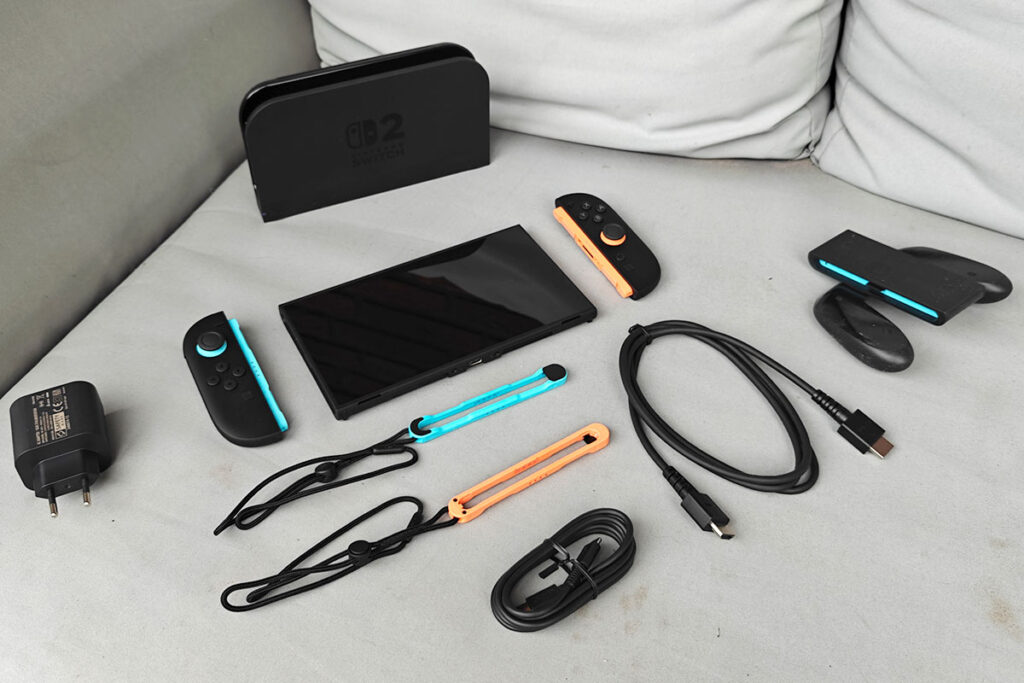
Nintendo heeft systeemversie 23.0.0 uitgebracht voor de Switch en de Switch 2. De grootste toevoeging zit bij de Switch 2: die kan nu variabele verversingssnelheid gebruiken als hij in het dock staat en op een televisie is aangesloten. Daarvoor moet ook het dock zelf een update krijgen. Verder kun je voortaan alle gegevens van de ene Switch 2 naar de andere overzetten, inclusief opgeslagen spellen en schermafbeeldingen, en zijn er aanpassingen aan GameChat. Beide consoles krijgen een instellingenknop op het overzicht met virtuele spelkaarten en de mogelijkheid om een spel tijdelijk te spelen met een onlinelicentie wanneer de andere console offline staat. Bijwerken gaat via de systeeminstellingen van de console zelf.
Wat die VRR op je tv doet
Dit is de toevoeging waar het om draait en het is nuttig te weten wat er precies verandert. Een gewone televisie ververst zijn beeld zestig keer per seconde, of je spelcomputer nu zestig beelden aanlevert of vierenveertig.
Zakt het spel weg, dan krijg je dus beelden te zien die niet gelijk lopen met de verversing van het scherm, wat je merkt als schokkerigheid of als een scheur dwars door het beeld. Bij variabele verversing past je televisie zijn tempo aan aan dat van de console. Het gevolg is dat een spel dat schommelt tussen vijftig en zestig beelden per seconde er soepel uit blijft zien in plaats van hortend. Op een handheld deed de Switch 2 dit al; op je tv kon het tot nu toe niet.
Nintendo beloofde dit, schrapte het, en levert het nu alsnog
De voorgeschiedenis hoort erbij, want dit is geen nieuwe functie maar een ingelost gebrek. Voor de verkoopstart stond variabele verversing op de tv nog op Nintendo’s eigen productpagina’s, waarna het bedrijf die vermelding stilletjes verwijderde en bevestigde dat het bij de handheldstand zou blijven.
Dat is inmiddels zestien maanden geleden. Mensen die destijds een dure televisie kochten om er hun Switch 2 goed op te laten uitkomen, hebben er al die tijd niets aan gehad. Dat het er nu alsnog is, is winst; dat het zo lang duurde en eerst werd ingetrokken, hoort er net zo goed bij.
Er zit wel een voorwaarde aan die je moet kennen
Hier gaat het verhaal knijpen, en het is de reden dat je waarschijnlijk niets zult merken. De functie werkt alleen bij spellen waarvan de maker hem uitdrukkelijk heeft ingeschakeld.
Op het moment van uitkomen is dat er precies één: Nintendo’s eigen Welcome Tour. Anders dan op de PlayStation 5 is er geen schakelaar waarmee je het voor alle spellen aanzet. Ontwikkelaars moeten hun spel aanpassen, want de snelheid waarmee natuurkunde en animaties in een spel lopen is vaak gekoppeld aan het aantal beelden per seconde. Of deze functie iets waard wordt, hangt dus volledig af van hoeveel studio’s hun bestaande spellen nog een update geven.
Het bereik gaat wel lager dan bij de concurrentie
Waar Nintendo lof verdient, is bij de ondergrens, en dat is een detail dat in de praktijk uitmaakt. De Switch 2 houdt de verversing gelijk vanaf veertig beelden per seconde tot zestig.
Ter vergelijking: de PlayStation 5 doet dat pas vanaf achtenveertig. Zakt een spel daaronder, dan valt de synchronisatie op die console weg en krijg je alsnog schokkerig beeld. Juist bij een console die minder rekenkracht heeft dan zijn concurrenten, is een lagere ondergrens precies wat je nodig hebt. Op dit punt zit Nintendo gelijk met de Xbox Series-consoles.
Vergeet het dock niet
Eén praktische stap wordt makkelijk overgeslagen. Behalve de console moet ook het dock zelf worden bijgewerkt, en dat kan alleen terwijl de console erin staat.
Dat het dock eigen firmware heeft, weten veel mensen niet. In dat kastje zit namelijk meer dan een doorgeefluik: het regelt het beeldsignaal naar je televisie. Werk je alleen de console bij en zet je vervolgens VRR aan, dan gebeurt er dus niets. Controleer daarnaast in de instellingen het onderdeel dat nu Video Output Information heet, want daar zie je welke signalen je televisie daadwerkelijk aankan.
Je spel spelen terwijl de andere console uitstaat
Deze toevoeging geldt voor beide consoles en lost een echte ergernis op. Digitale spellen werken bij Nintendo via virtuele spelkaarten: je kunt een spel uitlenen aan een tweede console of aan een gezinslid, maar daarvoor moet het apparaat dat de kaart heeft online zijn.
Staat die andere console uit, dan kwam je er niet bij. Voortaan verschijnt er een knop om tijdelijk te spelen met een onlinelicentie. Let op de beperking die Nintendo erbij zet: dat mag alleen degene die het spel heeft gekocht. Voor het gezinslid aan wie je iets hebt uitgeleend, verandert er dus niets. Hoe dat stelsel met kaarten in elkaar zit, legden wij eerder uit in ons overzicht van de verschillen tussen Game Cards en Game-Key Cards.
Alles overzetten naar een nieuwe Switch 2
Een tweede gat dat nu wordt gedicht. Tot deze update kon je niet alles van de ene Switch 2 naar de andere verhuizen, wat vervelend was bij een defect toestel of bij het doorgeven aan iemand anders.
Onder Systeem staat nu de optie om alles over te zetten, inclusief opgeslagen spellen en schermafbeeldingen. Voor wie zijn console laat repareren of vervangen is dat het verschil tussen opnieuw beginnen en gewoon doorspelen. Wel blijft het verstandig om je belangrijkste opslagbestanden ook in de cloud te bewaren, want een overdracht werkt alleen als beide apparaten het nog doen.
Wat er verder in de Switch 2-update zit
Naast die grote drie zit er een lange lijst kleinere aanpassingen in, waarvan een paar dagelijks merkbaar zijn. Het geluidsniveau van je televisie wordt nu per aangesloten toestel onthouden, dus je hoeft niet steeds bij te stellen als je de console meeneemt naar een andere kamer.
De versnelde handheldstand is voortaan aan en uit te zetten via het snelmenu dat verschijnt als je de HOME-knop ingedrukt houdt, en die stand laat nu ook andere controllers toe terwijl de Joy-Con 2’s aan de console vastzitten. In GameChat zie je gesprekken terug waaraan je eerder deelnam, kun je een gesprek starten zonder eerst vrienden te kiezen en kun je tijdens een gesprek de schermgrootte aanpassen. Je Mii kun je nu als QR-code delen, en in het bewerkingsscherm staat achtergrondmuziek die je kunt wisselen of uitzetten. Ten slotte wordt je speeltijd bij hetzelfde spel op meerdere consoles voortaan bij elkaar opgeteld.
De oudere Switch krijgt aanzienlijk minder
Zet je beide lijsten naast elkaar, dan valt op hoe scheef de verdeling is. Voor de oorspronkelijke Switch bestaat deze update uit drie dingen.
Je krijgt een instellingenknop op het scherm met virtuele spelkaarten, je kunt daar de registratiestatus van je apparaat controleren, en je krijgt diezelfde onlinelicentie om tijdelijk te spelen. Verder zijn er stabiliteitsverbeteringen. Dat is weinig, maar het is ook niet onlogisch: de eerste Switch is inmiddels negen jaar oud en de nieuwe functies leunen op hardware die dat toestel niet heeft.
Hoe je bijwerkt
De update is gratis en installeert normaal gesproken vanzelf als je console met internet is verbonden. Wil je niet wachten, ga dan naar de systeeminstellingen en kies de optie om het systeem bij te werken.
Voor de VRR-functie is er dus een extra stap: leg je console in het dock en werk dat ook bij, en zet daarna in de instellingen onder Beeld de VRR-optie aan. Werkt het daarna nog niet, dan ligt het waarschijnlijk niet aan jou maar aan het spel. Wij schreven eerder over de vervangbare accu van de Switch 2, een ander punt waarop Nintendo stap voor stap bijstuurt.