
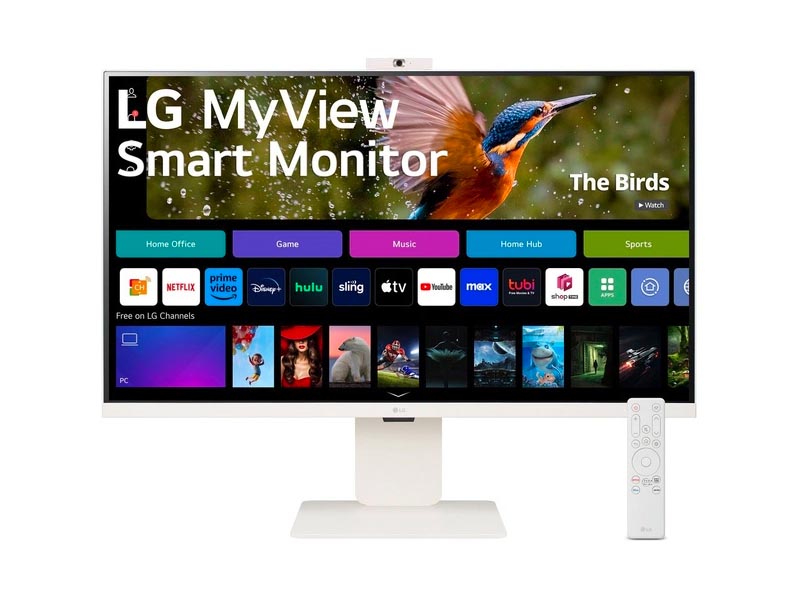
Sluit je een LG-monitor aan op een Windows-computer, dan installeert Windows daar automatisch een LG-app bij die vervolgens reclame begint te tonen, zonder dat je ergens toestemming voor hebt gegeven. Dat gedrag is gedocumenteerd door techkanaal Gamers Nexus, opgetekend door Privacy Guides; klachten van gebruikers duiken al sinds 2024 op in Microsoft-forums.
Technisch werkt het via de apparaatmetadata van Windows Update: zodra de monitor wordt herkend, haalt Windows automatisch de “LG Monitor App Installer” uit de Microsoft Store binnen. Die app vraagt bij installatie toegang tot “alle systeembronnen” en je internetverbinding, start voortaan mee met Windows en toont vervolgens herhaaldelijk reclame voor een McAfee-proefabonnement en pop-ups voor andere LG-software. Het gaat volgens de berichtgeving niet alleen om recente modellen, en vergelijkbaar gedrag wordt ook bij Alienware-monitoren gemeld. LG heeft vooralsnog niet op de bevindingen gereageerd.
Zo voorkom je het
De automatische installatie is uit te schakelen via de groepsbeleid-editor van Windows: ga in gpedit.msc naar Computerconfiguratie, Beheersjablonen, Systeem, Apparaatinstallatie en schakel daar “Prevent automatic download of applications” in. Let op: Windows 11 Home heeft die editor niet; daar kan hetzelfde via een registeraanpassing. Staat de app er al op, dan verwijder je hem via Instellingen en Apps, al kan hij bij het opnieuw aansluiten van de monitor terugkeren zolang de automatische installatie aan staat.